Wählpläne für bestimmte Tage automatisch aktivieren
Zusätzlich zu den Urlaubszeiträumen können Wählpläne auch automatisch für bestimmte Wochentage und Tageszeiten aktiviert werden. So können bestimmte Wählpläne während der Öffnungszeiten, zur Mittagszeit, nach Feierabend, am Wochenende usw. aktiviert werden.
Für jeden Eintrag zeigt der Zeitplan den Starttag und die Startzeit, den Endtag und die Endzeit sowie die Anzahl der in diesem Zeitraum aktiven Pläne an. Dies wird auch in der Tabelle im Zeitplan visuell dargestellt. Im Zeitplan wird der aktive Zeitraum in grün angezeigt.
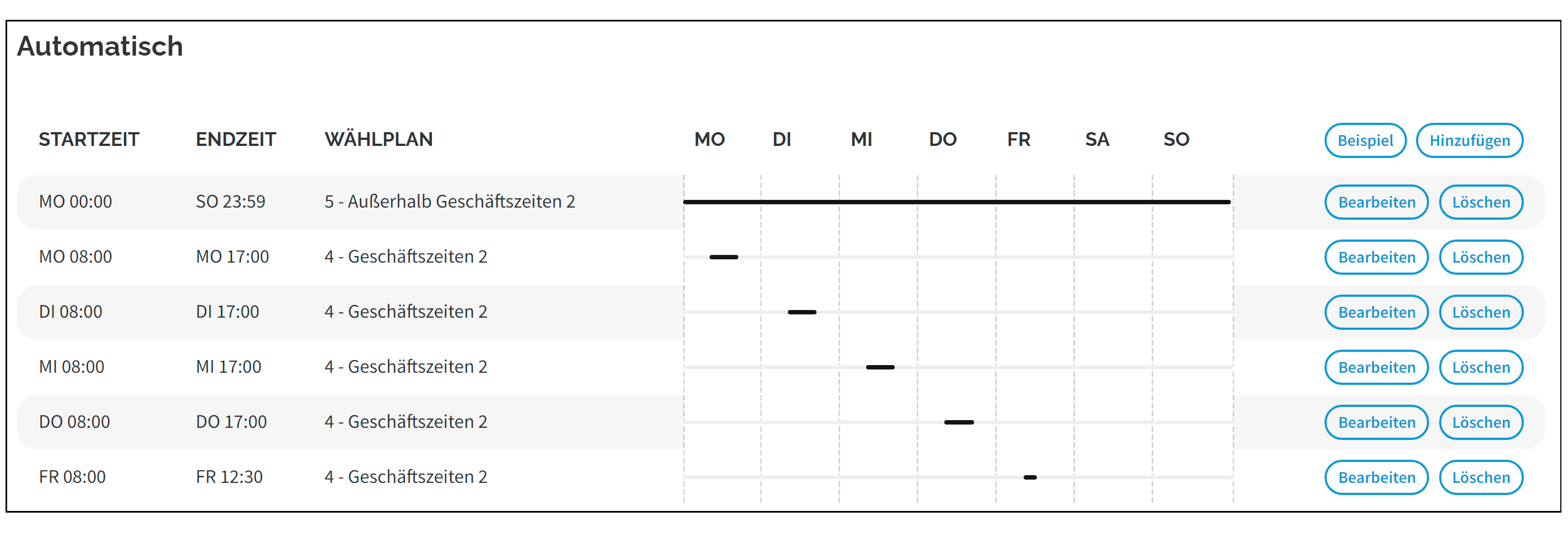
 Um sicherzustellen, dass Ihr Unternehmen jederzeit erreichbar ist, empfiehlt es sich, einen Fallback-Wählplan für die gesamte Woche zu konfigurieren. So wird sichergestellt, dass immer ein Wählplan aktiv ist und keine Anrufe verloren gehen. Um sicherzustellen, dass Ihr Unternehmen jederzeit erreichbar ist, empfiehlt es sich, einen Fallback-Wählplan für die gesamte Woche zu konfigurieren. So wird sichergestellt, dass immer ein Wählplan aktiv ist und keine Anrufe verloren gehen. |
So fügen Sie einen zeitabhängigen Zeitplan hinzu
Bezeichnung | Erläuterung |
|---|---|
Startzeit | Geben Sie eine Startzeit ein, ab der der Wählplan aktiv sein soll. |
Endzeit | Geben Sie eine Endzeit ein, zu der der Wählplan deaktiviert werden soll. |
Wählplan | Wählen Sie aus der Dropdown-Liste den Wählplan aus, der während dieses Zeitraums aktiv sein soll. |